 가이드짱
가이드짱 07
응답 수집과 관리
참석 응답·설문·방명록·이메일 구독·문의 폼 블록으로 받은 응답을 응답 관리 창에서 한곳에 모아 확인하고, 승인·숨기기·삭제하고, CSV 파일로 내려받습니다. 아래 화면은 예제 세미나 안내장에 응답 22건을 받아 실제로 찍은 것입니다(응답자 이름·연락처는 모두 가상).
7.1
응답 수집 블록 넣기
편집 화면에서 응답 수집 카테고리의 블록을 넣으면 받는 사람이 안내장 안에서 바로 응답합니다. 블록마다 받는 내용과 설정 방법은 5장에 정리되어 있습니다: 참석 응답 · 설문 · 방명록 · 이메일 구독 · 간단 폼.
팁 · 응답은 안내장을 공개한 뒤에만 받을 수 있습니다. 비공개 상태의 미리보기에서는 제출되지 않습니다.
7.2
응답 관리 창 열기
응답 관리 창은 두 곳에서 열 수 있습니다.
1. 안내장 목록에서 — 안내장의 모든 응답
안내장 목록에서 안내장 행 오른쪽의 받은편지함 모양 아이콘(마우스를 올리면 "응답 관리")을 누르면, 그 안내장의 모든 응답 수집 블록을 한 창에서 볼 수 있는 가이드북 응답 관리 창이 열립니다.

2. 편집 화면에서 — 그 블록의 응답만
편집 화면에서 응답 수집 블록을 클릭해 선택하면 블록 아래에 응답 보기 버튼이 나타납니다. 누르면 그 블록의 응답만 보는 창이 열립니다. 내용과 기능은 아래 응답 관리 창과 같습니다.
![참석 응답 블록을 선택하면 나타나는 [응답 보기]](/manual/img/s12-editor-rsvp-manage.jpg)
![[응답 보기]로 연 창 — 이 블록의 응답만 표시](/manual/img/s12-block-manager-rsvp.jpg)
7.3
응답 관리 창 둘러보기
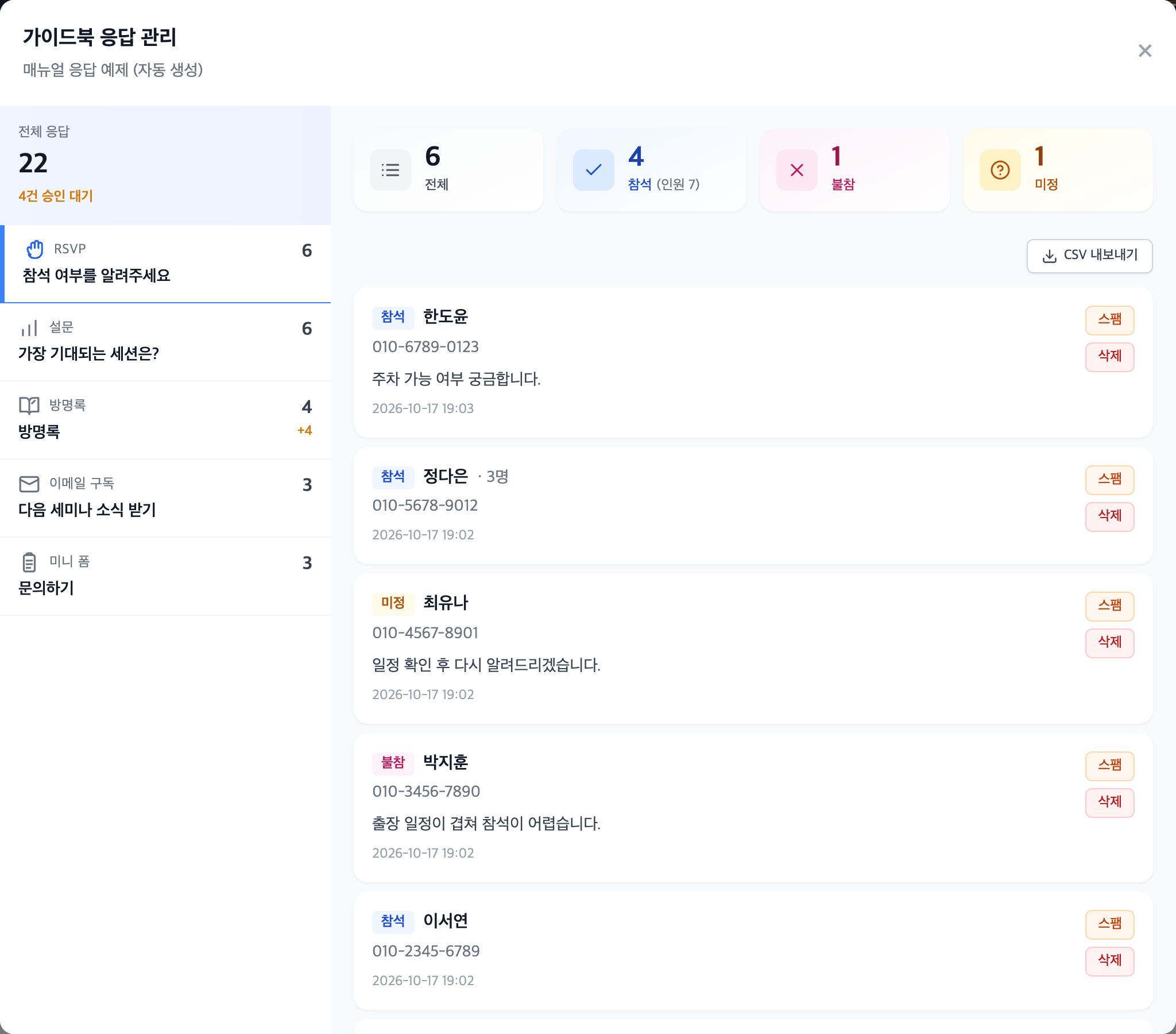
창 왼쪽 위에는 안내장 전체의 전체 응답 수와 승인 대기 건수가 나옵니다. 그 아래에는 응답 수집 블록이 종류·제목·응답 수와 함께 나열되고, 승인 대기가 있는 블록에는 주황색
오른쪽 위에는 블록 종류에 맞는 요약 숫자가, 그 아래에는 응답 카드가 최신순으로 나옵니다. 카드 오른쪽 버튼으로 응답을 관리합니다(아래 "응답 승인·숨기기·삭제").
+숫자가 붙습니다. 블록을 누르면 오른쪽에 그 블록의 응답이 나옵니다(처음에는 첫 번째 블록이 선택됨).오른쪽 위에는 블록 종류에 맞는 요약 숫자가, 그 아래에는 응답 카드가 최신순으로 나옵니다. 카드 오른쪽 버튼으로 응답을 관리합니다(아래 "응답 승인·숨기기·삭제").
7.4
블록별로 응답 보기
블록 종류에 따라 오른쪽에 보이는 요약과 카드 내용이 다릅니다.
참석 응답 — 참석·불참·미정 인원 집계
위쪽에 전체 · 참석 · 불참 · 미정 네 칸이 나옵니다. 동반 인원을 받는 경우, 참석 칸에 실제 올 사람 수가 "(인원 N)"으로 함께 표시됩니다(아래 예시: 참석 응답 4건, 동반 포함 7명). 카드에는 상태(참석 파랑 · 불참 분홍 · 미정 주황), 이름, 동반 인원, 연락처, 메시지, 제출 시각이 나옵니다.
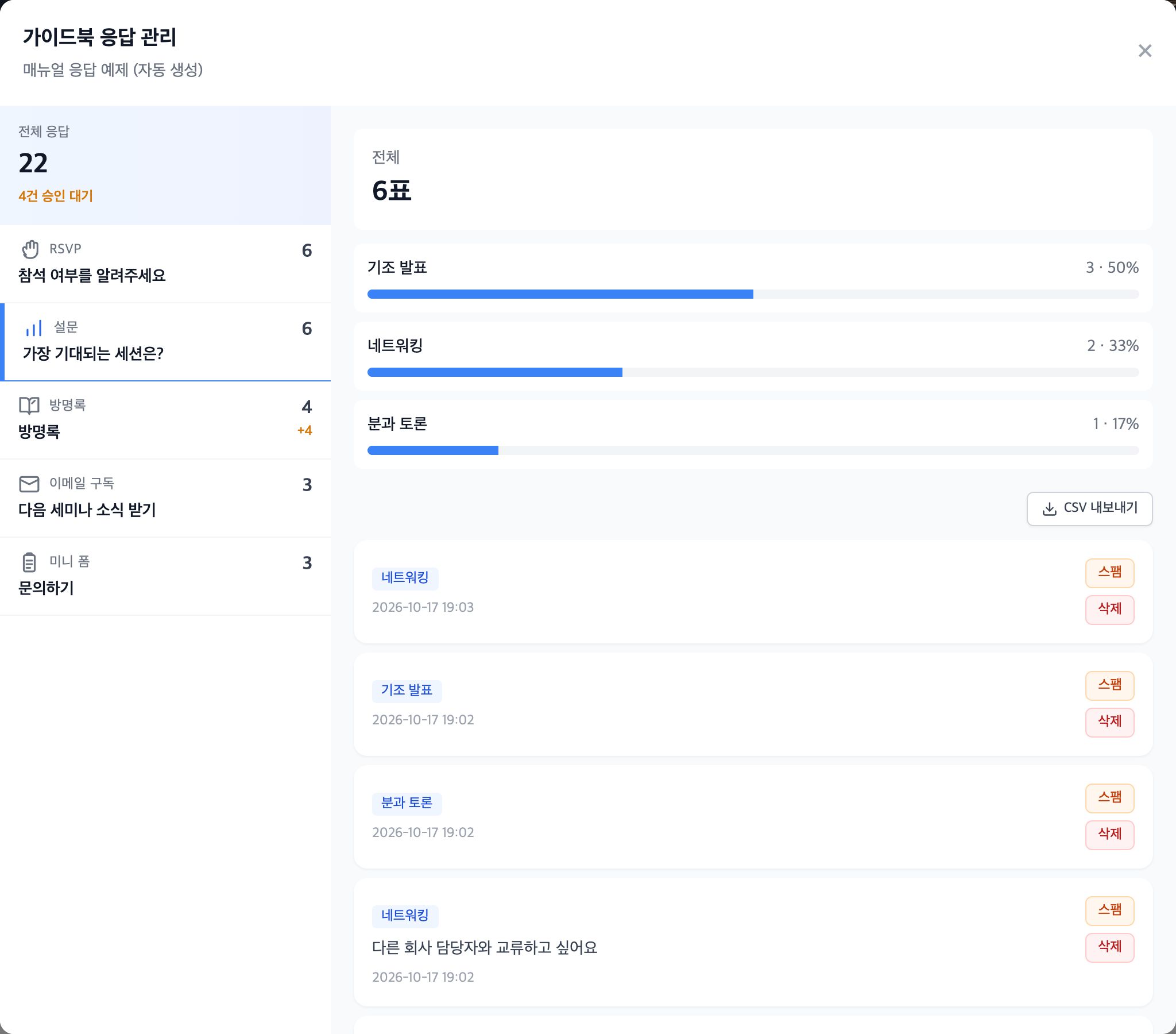
설문 — 선택지별 득표와 비율
전체 표 수와 함께 선택지별 득표 수 · 비율 · 막대가 많은 순으로 나옵니다. 카드에는 각 응답자가 고른 선택지와 코멘트(허용한 경우)가 나옵니다.
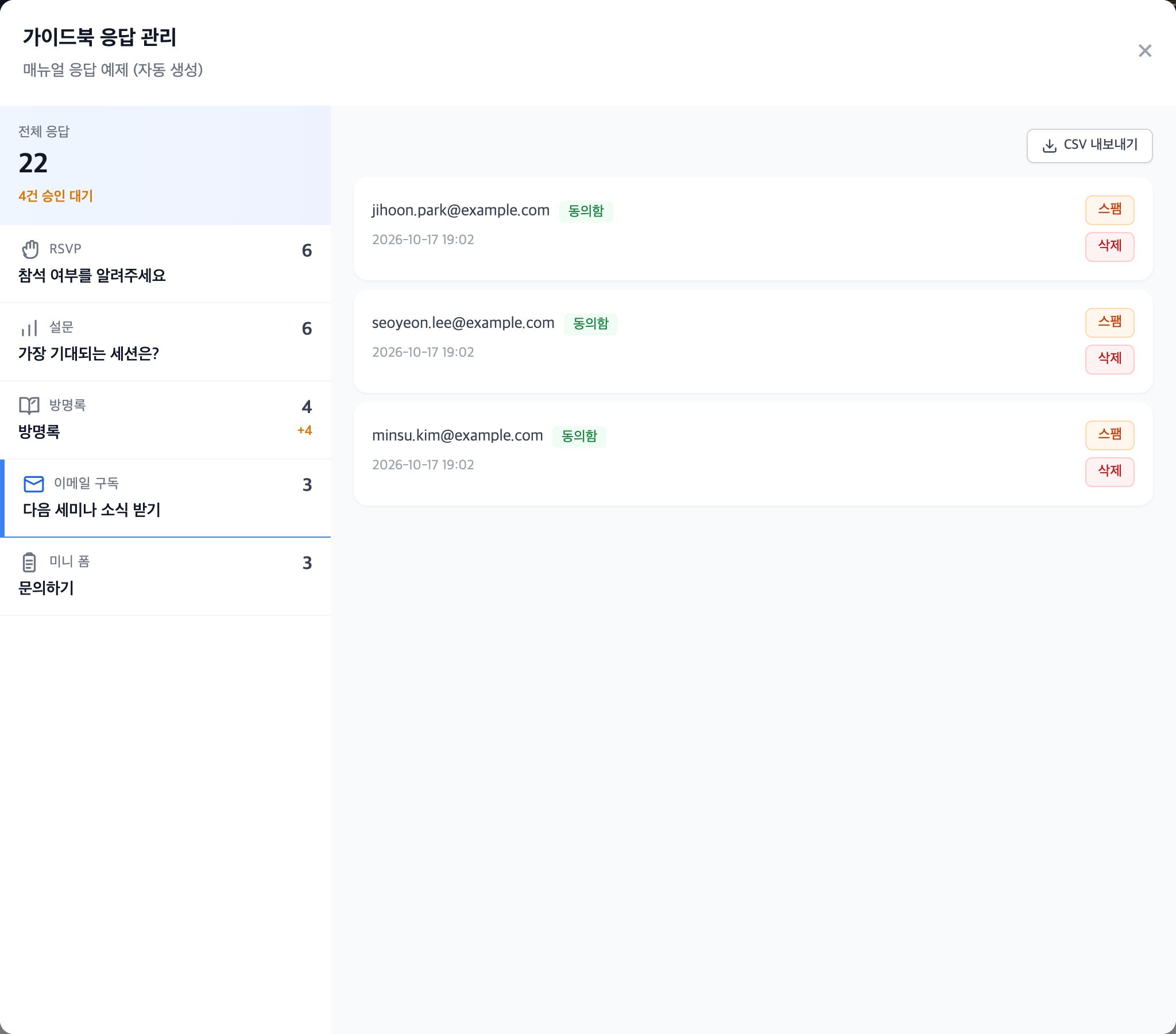
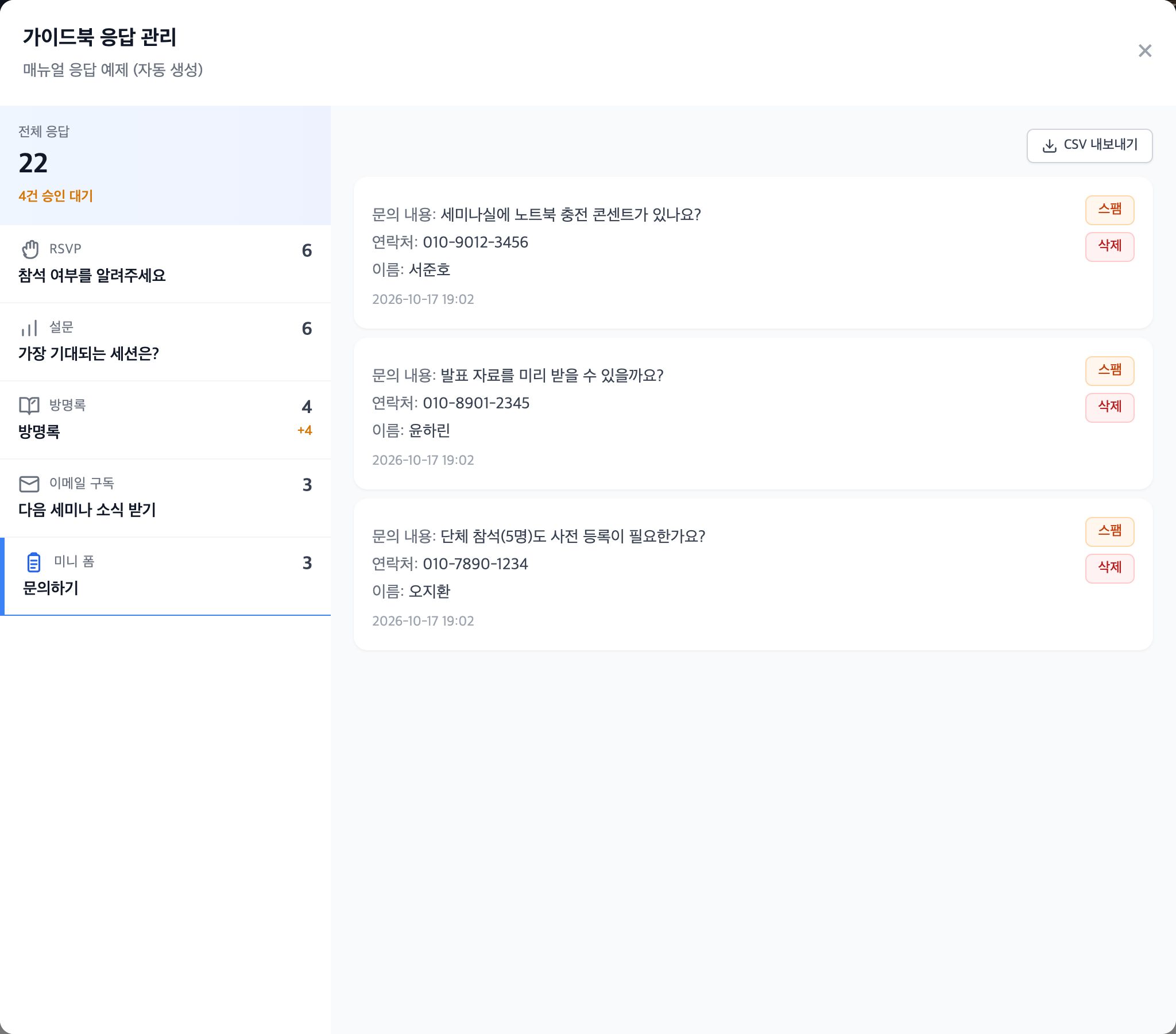
이메일 구독 · 문의 폼 — 받은 내용 목록
요약 숫자 없이 받은 내용이 카드로 나옵니다. 이메일 구독은 이메일 주소와 동의함 표시, 문의 폼은 항목 이름과 입력값이 한 줄씩 나옵니다.
7.5
응답 승인·숨기기·삭제
응답 카드 오른쪽 버튼으로 응답을 관리합니다. 방명록에서 공개 전 승인 필요를 켜 두면 새 메시지는 승인 대기(주황 테두리)로 들어오고, 승인하기 전까지 받는 사람 화면에 보이지 않습니다.
| 승인 | 승인 대기인 응답을 공개로 바꿈 (승인 대기일 때만 보임) |
| 숨기기 / 표시 | 방명록 메시지를 받는 사람 화면에서 감추거나 다시 보이게 함 (방명록만) |
| 스팸 | 스팸으로 표시하고 감춤. 집계와 공개 목록에서 빠짐 |
| 삭제 | 응답을 완전히 지움. 확인 창이 한 번 뜨며, 되돌릴 수 없음 |
예시 — 방명록 메시지 4건 처리
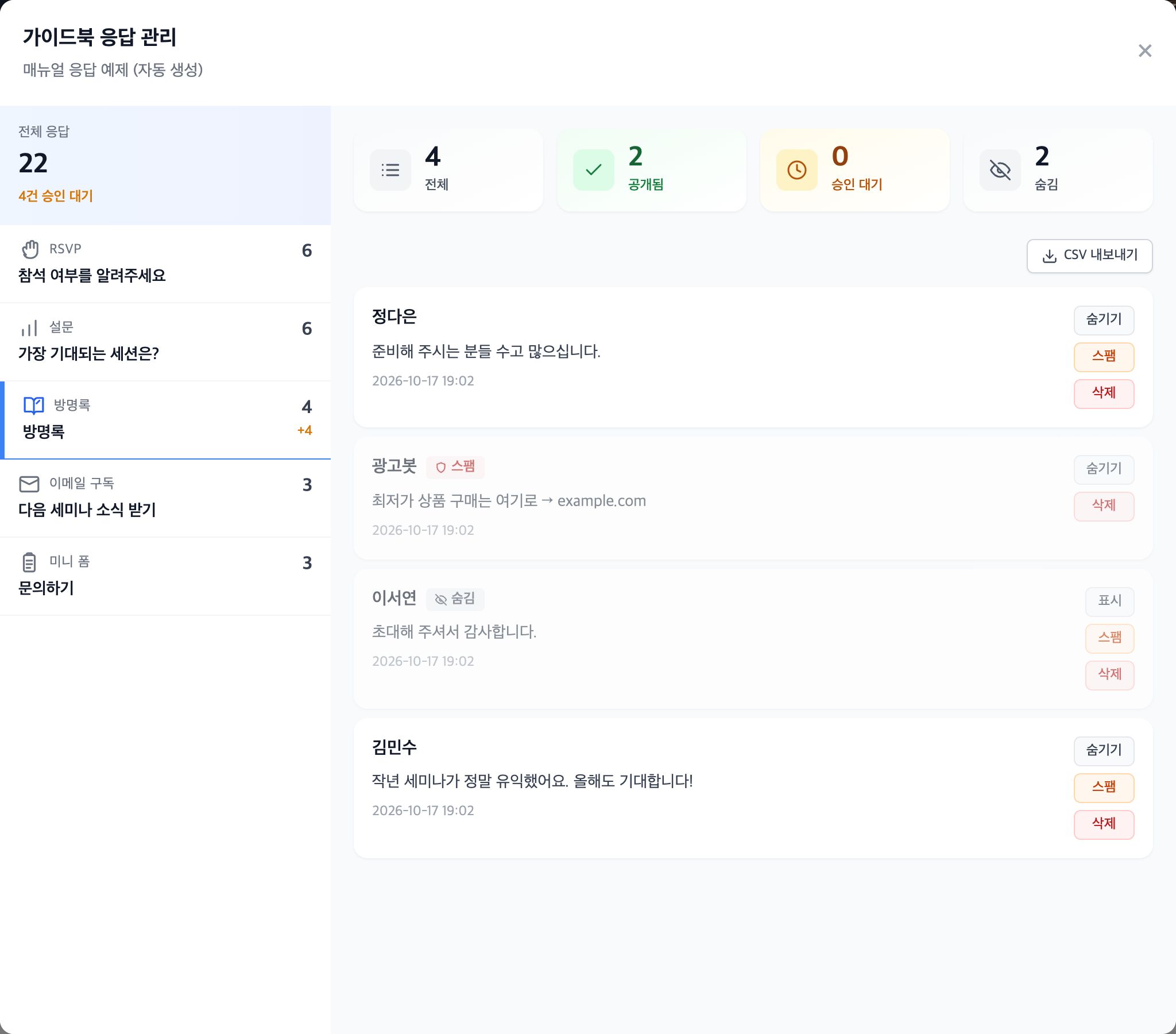
승인 대기로 들어온 메시지 4건 중 2건은 승인, 광고 글 1건은 스팸, 1건은 숨기기로 처리했습니다. 위쪽 요약이 공개됨 2 · 승인 대기 0 · 숨김 2(숨김과 스팸 합계)로 바뀌고, 처리한 카드는 흐리게 표시됩니다.
![처리 전 — 4건 모두 승인 대기, 카드마다 [승인] [스팸] [삭제]](/manual/img/s12-hub-guestbook-pending.jpg)
팁 · 창 왼쪽 위의 "승인 대기" 숫자와 블록 옆 +숫자는 창을 닫았다가 다시 열면 최신으로 바뀝니다.
7.6
CSV 내려받기 — 엑셀로 명단 정리
응답 카드 위의 CSV 내보내기를 누르면 선택한 블록의 응답이 CSV 파일로 내려받아집니다. 엑셀이나 구글 스프레드시트에서 바로 열 수 있어(한글 깨짐 없음) 참석자 명단, 문의 목록 정리에 씁니다. 응답이 없으면 버튼이 눌리지 않습니다. 파일 이름은
블록 제목-날짜-시각.csv입니다.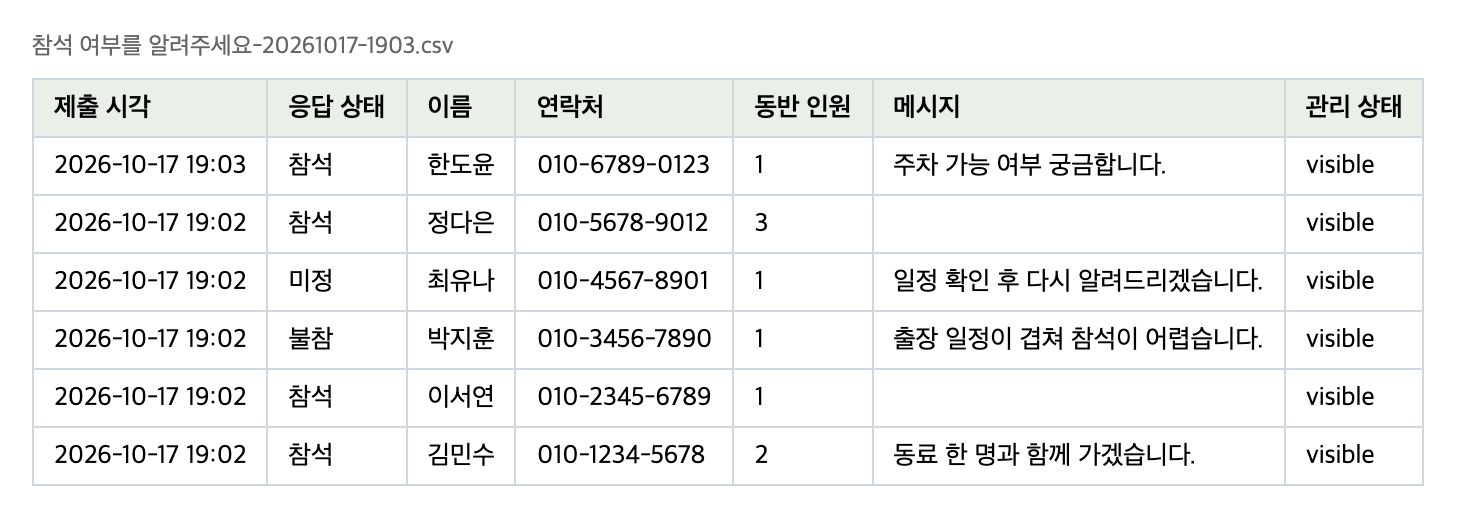
| 참석 응답 | 제출 시각, 응답 상태, 이름, 연락처, 동반 인원, 메시지, 관리 상태 |
| 설문 | 제출 시각, 이름, 선택지, 코멘트, 관리 상태 |
| 방명록 | 제출 시각, 이름, 메시지, 관리 상태 |
| 이메일 구독 | 제출 시각, 이메일, 동의(O/X), 관리 상태 |
| 간단 폼 | 제출 시각, 폼의 각 항목, 관리 상태 |
팁 · 마지막 "관리 상태" 열의 값은 영어로 들어갑니다: visible(공개), pending(승인 대기), hidden(숨김), spam(스팸). 엑셀에서 visible 만 걸러 쓰면 실제 공개된 응답만 남습니다.
7.7
새 응답 알림 메일
새 응답이 들어오면 안내장 주인에게 알림 메일이 갑니다(기본 켜짐). 메일 제목은 "[가이드짱] 안내장 제목 — 새 응답이 도착했습니다"이고, 응답자 이름과 (참석 응답이면) 참석 여부·인원, 메시지가 담깁니다. 메일의 응답 관리에서 보기를 누르면 그 안내장의 편집 화면이 열립니다.
알림을 끄거나 다시 켜려면 오른쪽 위 프로필 메뉴 → 설정 → 내 프로파일의 알림 설정에서 체크를 바꾼 뒤, 아래의 프로파일 갱신을 눌러 저장합니다. 체크만 바꾸고 저장하지 않으면 적용되지 않습니다.
알림을 끄거나 다시 켜려면 오른쪽 위 프로필 메뉴 → 설정 → 내 프로파일의 알림 설정에서 체크를 바꾼 뒤, 아래의 프로파일 갱신을 눌러 저장합니다. 체크만 바꾸고 저장하지 않으면 적용되지 않습니다.

팁 · 응답이 많은 행사라면 알림 메일이 응답 수만큼 옵니다. 메일이 너무 많으면 알림을 끄고 응답 관리 창에서 한 번에 확인하세요.